Poste inventaire
Mihos Stock
Comment nous gérons le stock: produits, catégories, alertes et espaces.
Stock n’est pas une page QG générique. C’est le poste inventaire: construire le catalogue, suivre la quantité depuis Achat, lever les alertes à vos seuils, importer ou exporter, et faire varier le prix du même article selon l’espace quand le métier l’exige.
Le poste Stock
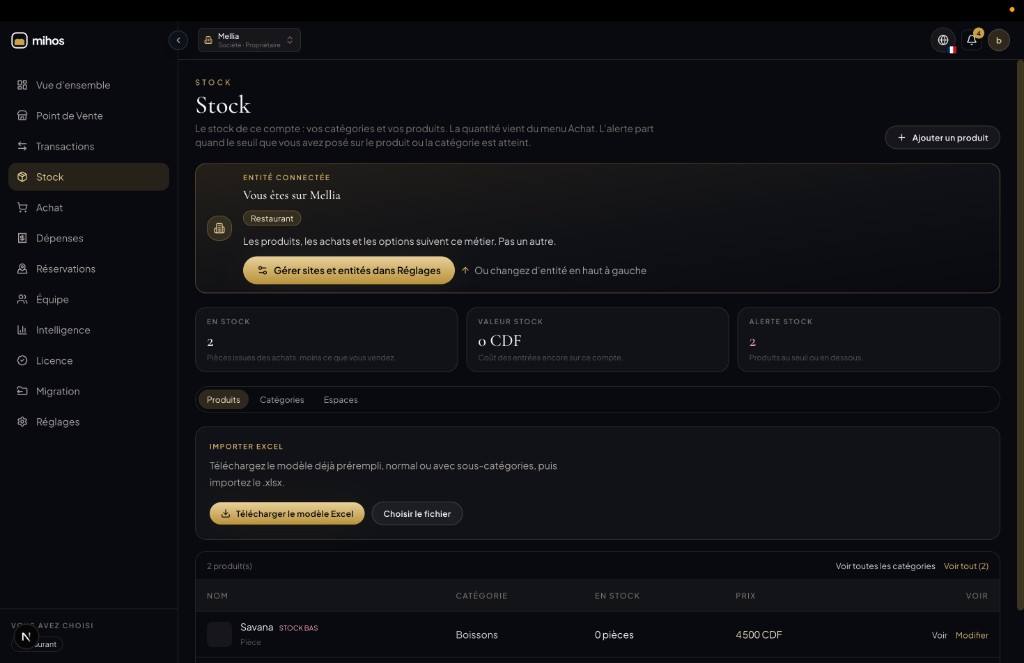
Sur l’écran Stock vous voyez l’entité connectée, trois chiffres live (en stock, valeur stock, alertes), puis les onglets Produits, Catégories et Espaces. La quantité en main vient d’Achat, puis baisse à la vente. Les alertes partent quand un produit ou une catégorie atteint le seuil que vous avez posé.
- En stock: pièces issues des achats, moins ce que vous vendez.
- Valeur stock: coût des entrées encore sur le compte.
- Alerte stock: produits au seuil ou en dessous.
- Import Excel des produits, avec modèle téléchargeable.
Ajouter des produits
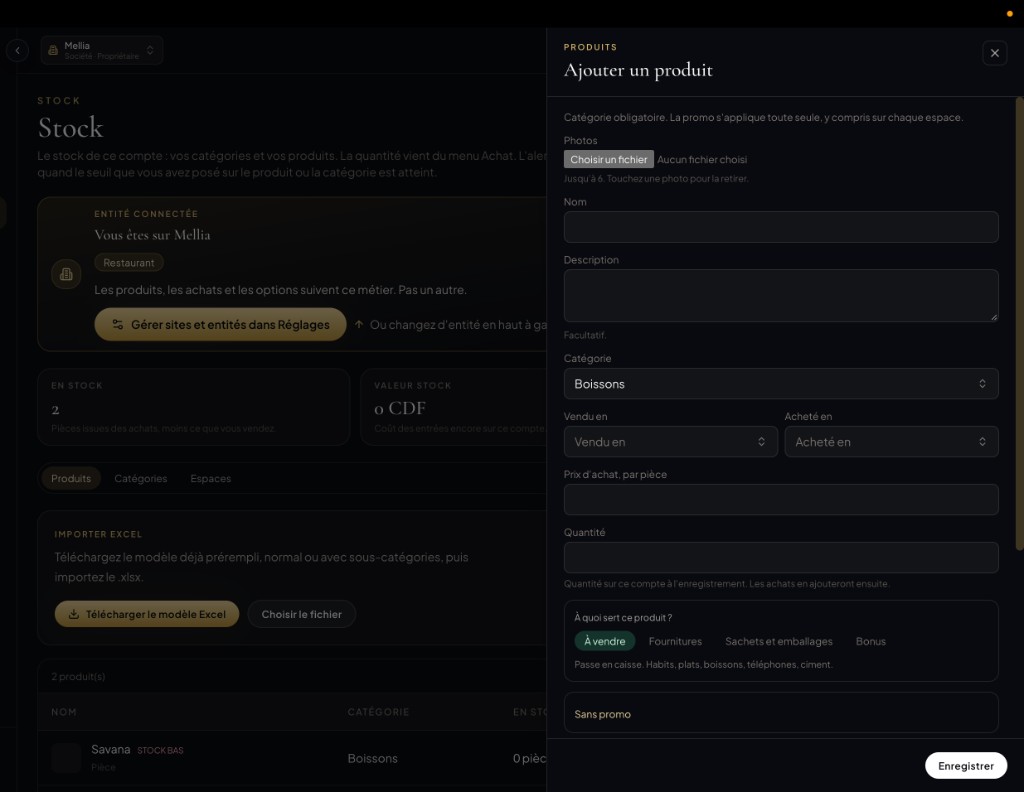
Ouvrez Ajouter un produit: photos (jusqu’à 6), nom, description facultative, catégorie obligatoire, unités vendu/acheté, prix d’achat, quantité initiale, rôle (À vendre, Fournitures, Sachets et emballages, Bonus), et promo. La catégorie est obligatoire. La promo s’applique toute seule, y compris sur chaque espace.
- Photos, nom, catégorie, unités, coût et quantité d’ouverture.
- Rôles: À vendre, Fournitures, Sachets et emballages, ou Bonus.
- La quantité d’ouverture reste sur le compte; les achats en ajoutent ensuite.
- Importer et exporter les produits en Excel quand le catalogue est large.
Voir les produits: le catalogue
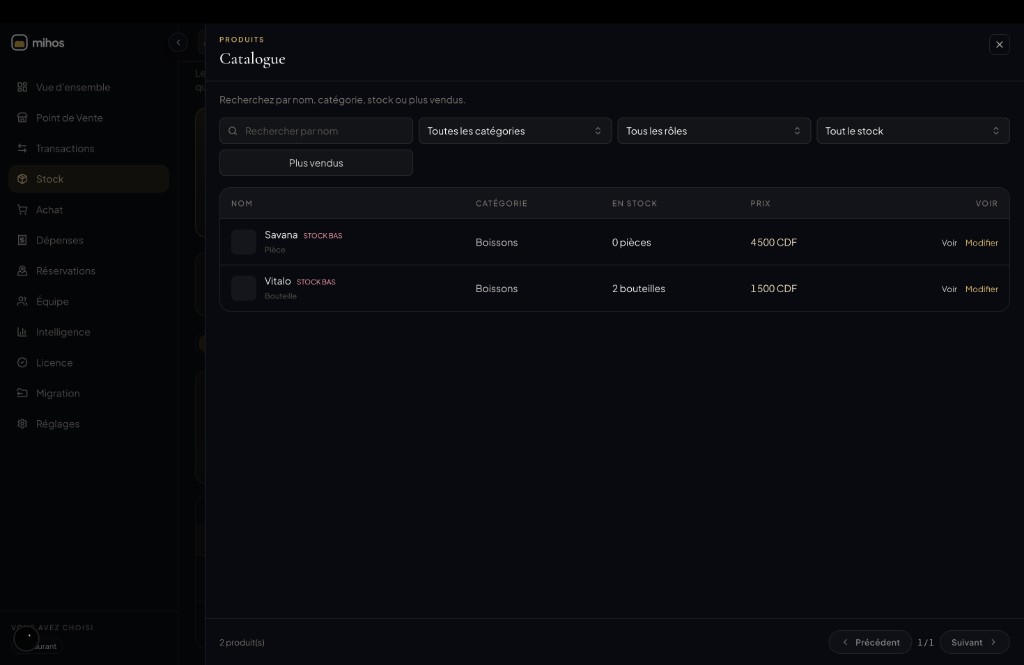
La vue Catalogue liste tous les produits du compte. Cherchez par nom, filtrez par catégorie, rôle ou état de stock, et ouvrez Plus vendus pour les meilleurs vendeurs. Chaque ligne montre le nom, l’unité, la catégorie, la quantité, le prix, et les liens Voir / Modifier. Les badges STOCK BAS apparaissent au seuil.
- Recherche et filtres: nom, catégorie, rôle, tout le stock / stock bas.
- Raccourci Plus vendus sous la barre de recherche.
- Tableau: nom, catégorie, en stock, prix, voir / modifier.
- Badges STOCK BAS et pagination quand la liste grandit.
Catégories et sous-types
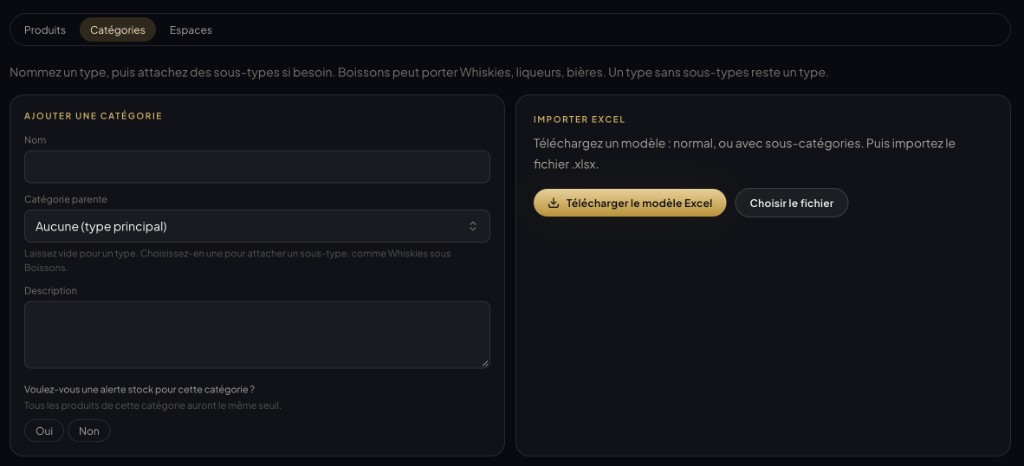
Nommez un type, puis attachez des sous-types si besoin. Boissons peut porter Whiskies, liqueurs, bières. Un type sans sous-types reste un type. Créez les catégories une à une, ou téléchargez un modèle CSV et importez. Une alerte stock optionnelle sur la catégorie applique le même seuil à tous ses produits.
- Créer: nom, parent optionnel, description, alerte partagée Oui/Non.
- Importer en CSV: modèle normal, ou avec sous-types.
- Parent vide = type principal. Parent renseigné = sous-type.
- Téléchargez les modèles ci-dessous, remplissez, puis importez dans Stock.
Espaces: VIP, terrasse, bar, lounge…
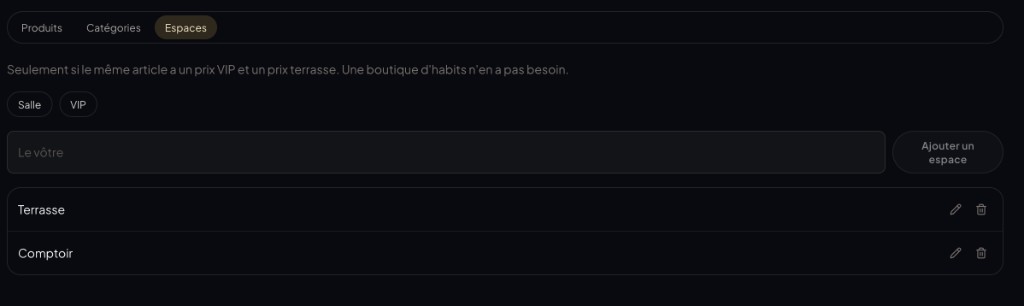
Les espaces servent seulement si le même article a un prix différent selon la pièce: VIP et terrasse, salle et comptoir. Une boutique d’habits n’en a en général pas besoin. Un restaurant, un bar d’hôtel ou un lounge peut garder plusieurs espaces; chaque espace peut porter son prix de vente pour le même produit.
- Ajoutez Salle, VIP, Terrasse, Comptoir, ou votre propre libellé.
- Même article, prix différent par espace quand le terrain l’exige.
- Utile pour restaurant, bar, lounge, zones de service d’hôtel.
- Ignorez Espaces si chaque vente utilise un seul prix.
Valeur, alertes, import et export
La valeur du stock et les alertes restent à côté du catalogue. Les badges stock bas apparaissent sur la liste. Vous importez catégories et produits depuis des modèles, et vous pouvez exporter quand il faut un fichier hors Mihos. Les achats restent la source de la quantité.
- Valeur stock live en CDF sur le compte.
- Alertes sur un produit ou sur toute une catégorie.
- Import catégories et produits depuis des modèles CSV/Excel.
- Export quand vous avez besoin du catalogue hors de l’app.
Télécharger les modèles de catégories
Modèles CSV pour créer des catégories dans Stock: types seuls, ou types avec sous-types (ex. Whiskies sous Boissons). Remplissez le fichier, puis importez sous Stock → Catégories.
Avec Cloud
Inclus dans chaque offre
Stock est inclus dans chaque offre Cloud. Catégories, produits, quantité depuis Achat, et alertes: pas de module en plus.
On accepte
Mobile money et Visa sur chaque vente. Tickets en CDF ou USD.





Conditions
- · Inclus dans chaque offre Cloud: pas de module à part.
- · La quantité se met à jour via les achats et les ventes de l’entité.
- · Produits et options suivent le métier de l’entité connectée.